Zo verbind je Claude met je gegevens
Je gegevens staan klaar bij MeerMetData. Met deze stappen zet je de koppeling in Claude aan. Dat doe je één keer en het kost een paar minuten. Daarna stel je in gewone taal vragen over je eigen cijfers.
Laatst gecontroleerd op . Claude verandert regelmatig van uiterlijk. Ziet jouw scherm er anders uit dan hier, stuur ons dan een bericht. Dan helpen we je verder en werken we deze pagina bij.
Wat je nodig hebt
- Een account bij Claude (claude.ai) met een betaald abonnement. Met een gratis account kun je geen eigen koppeling toevoegen.
- Het werkadres dat bij ons is aangemeld. Alleen aangemelde adressen krijgen toegang.
Stap voor stap
-
Log in bij Claude. Ga naar claude.ai en log in.
-
Open de instellingen. Klik linksonder op je naam en kies Settings.
-
Ga naar Connectors. Klik in het menu links, onder het kopje Customize, op Connectors. Klik daarna rechtsboven op Add en kies Add custom connector.
-
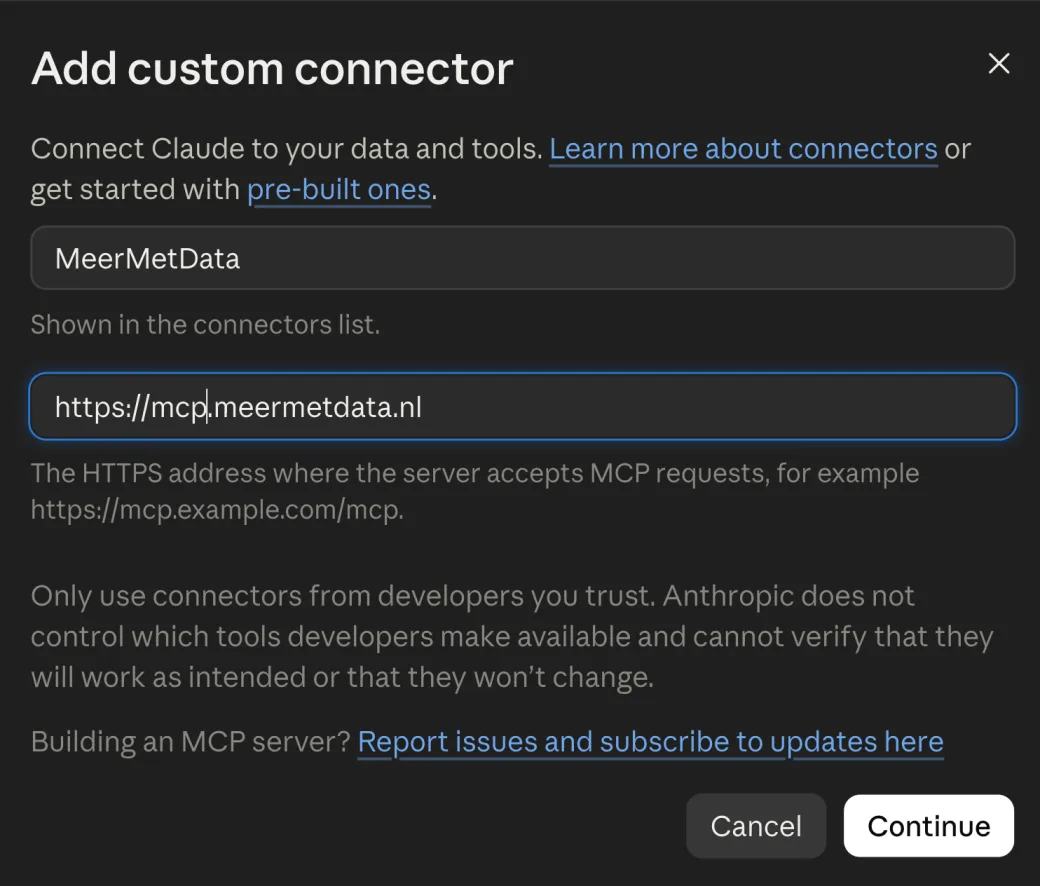
Vul de naam en het adres in. Typ in het eerste vak een naam, bijvoorbeeld MeerMetData. Plak in het tweede vak dit adres:
https://mcp.meermetdata.nlKlik op Continue.
-
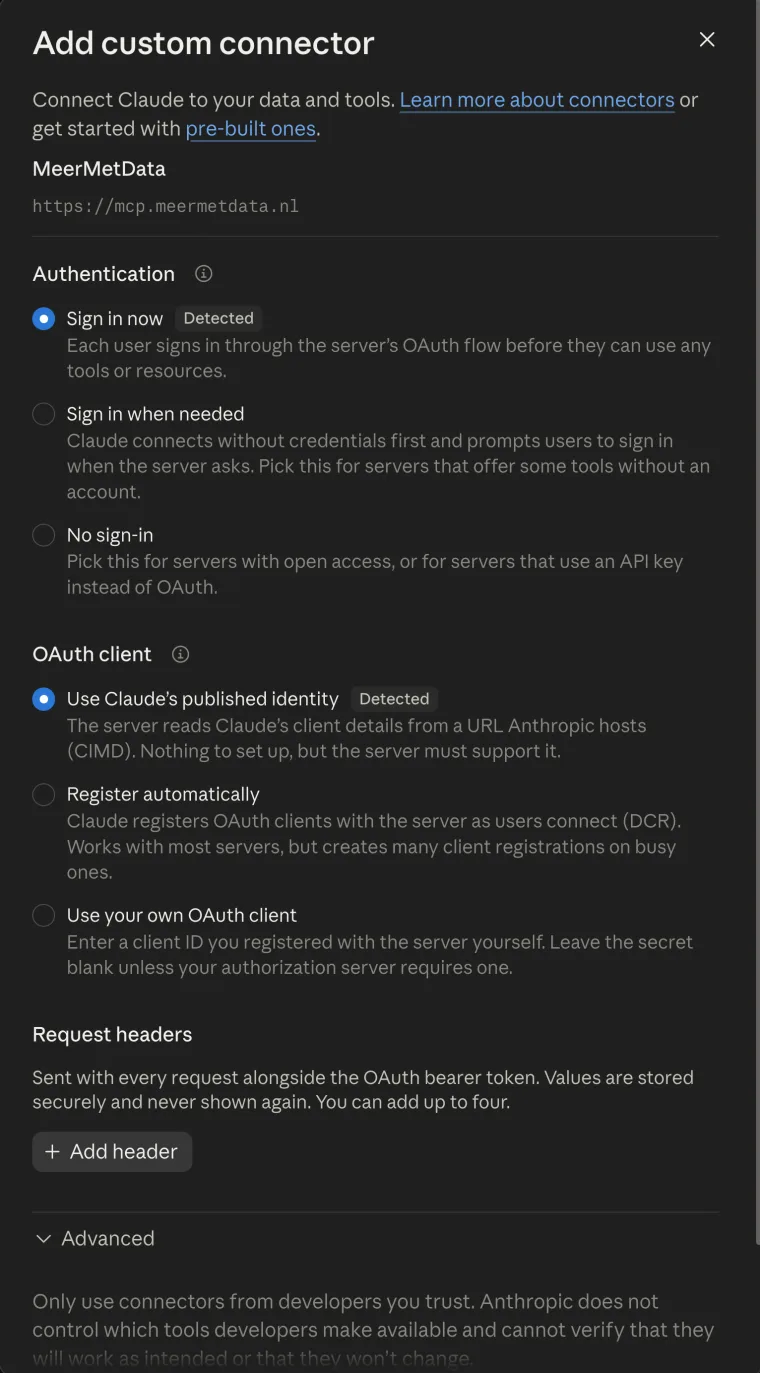
Laat de instellingen staan. Je ziet nu een scherm met keuzes onder Authentication en OAuth client. De goede keuzes staan al aangevinkt, met het woord Detected erachter. Je hoeft hier niets te veranderen. Bevestig met de knop onderaan.
-
Log in met je werkadres. Er opent een inlogscherm van MeerMetData. Werkt jullie mail via Google, kies dan Continue with Google en kies je werkadres. Werkt jullie mail via Microsoft of iets anders, vul dan je werkadres in en kies Continue with email. Je krijgt dan een code in je mailbox die je invult. Vraagt het scherm om een account, kies dan Sign up met hetzelfde adres.
Daarna staat de koppeling aan. Dit hoef je maar één keer te doen.
Zo zie je dat het werkt
Open een nieuw gesprek in Claude. Klik op het plusje in het tekstvak en kies Connectors. MeerMetData staat in het lijstje, met het schuifje aan. Stel daarna een eerste vraag, bijvoorbeeld: welke gegevens kan ik hier bekijken?
Een goede vraag stellen
Noem drie dingen: wat je wilt weten, over welke periode en hoe je het uitgesplitst wilt zien. Bijvoorbeeld: wat was de omzet per merk in september, vergeleken met september vorig jaar? Is het antwoord nog niet wat je zocht, vraag dan gewoon door. Je hoeft niet opnieuw te beginnen.
Goed om te weten
- Claude kan alleen meelezen. Er verandert niets in je eigen systemen.
- Je ziet alleen de gegevens van je eigen bedrijf.
- De cijfers worden meestal elke nacht bijgewerkt. Je ziet dus de stand van vannacht, niet van dit moment.
- Lijkt een antwoord vreemd, vraag dan: hoe heb je dit berekend? Kom je er niet uit, stuur ons dan de vraag en het antwoord.
- Wil je weten hoe de koppeling werkt en hoe je gegevens zijn afgeschermd? Lees dan hoe de MeerMetData MCP werkt.
Lukt het niet?
- Je ziet Add custom connector niet. Dan heb je waarschijnlijk een gratis account, of jullie werken met een gezamenlijk abonnement waarbij de beheerder koppelingen toevoegt. Vraag het de beheerder van jullie Claude-account.
- Je krijgt de melding dat deze connector al bestaat. In het Engels: "A connector with this URL already exists in your organization". Dan heeft een collega of de beheerder hem al toegevoegd. Sluit het venster, zoek MeerMetData in de lijst bij Connectors en klik daar op Connect. Ga daarna verder bij stap 6.
- Na het inloggen krijg je een foutmelding. Bijvoorbeeld "Authorization with MeerMetData failed" of "couldn't connect". Dan ben je ingelogd met een adres dat niet bij ons is aangemeld. Probeer het opnieuw met je werkadres, of stuur ons een bericht, dan voegen we je adres toe.
- Het scherm ziet er anders uit dan hier. Stuur ons een schermafbeelding. Dan helpen we je verder.
Contact: contact@meermetdata.nl